

Packs de productos para Shopify.
Packs de productos a precio fijo, con un modo opcional «la clientela elige variantes» para kits componibles.
Volver al inicio
Compón tu pack
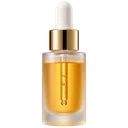 Sérum iluminador39,90 €
 Crema hidratante29,90 €
 Contorno de ojos25,90 €
Demostración: no se puede comprar nada desde esta página.
Una tienda Shopify real. Se abre en una pestaña nueva. Contraseña: 123456
Más por pedido, con el ahorro a la vista.
Para tu tienda
- Varios productos vendidos en una sola decisión, a un precio que hace que una cesta más grande merezca la pena.
- El descuento, a tu manera: un porcentaje, un importe descontado o un precio fijo del pack, definido por moneda de mercado.
- El pack es un producto real, con el nombre que elijas, desde la cesta hasta la confirmación del pedido.
- ¿Cambia el precio de un producto? Hokku te pregunta antes de tocar el precio del pack.
Para tu clientela
- El ahorro se ve antes de decidir: total tachado, precio del pack e importe ahorrado.
- Tu clientela elige la talla o el color de cada artículo.
- Nada viene marcado de antemano: el pack es una oferta, nunca una opción por defecto.
- Un solo botón añade el conjunto completo a la cesta.
Cómo funciona
Vende varios productos en una sola oferta, a precio reducido.
Lo que ve el cliente
en la página de producto, como título, el nombre que le diste a tu pack, y luego dos opciones: el producto solo a su precio habitual, o el pack completo. El pack muestra sus artículos alineados, separados por «+», con el precio total tachado, el precio reducido y el ahorro conseguido. La insignia de descuento anuncia ese mismo ahorro, en porcentaje o en importe; con un precio fijo y una elección de variantes, no aparece, porque el ahorro cambia según la combinación elegida. En cuanto tu cliente elige el pack, un botón cierra la compra con su importe: «Añadir el pack al carrito». Mientras está marcado el producto solo, es el botón de tu tema el que compra. Cuando un artículo lleva varias unidades, su miniatura muestra una etiqueta («×2») y la línea enseña el cálculo («2 × 25,00 €»).
Lo que llega marcado es el producto solo
, nunca el pack. Tu cliente decide ir hacia él; nosotros no lo ponemos ahí. Las reglas de la App Store lo exigen: una app no puede preseleccionar nada que aumente el total. Es también lo que hace creíble el pack, porque se propone en lugar de colarse.
Cuándo utilizarlo
para impulsar un conjunto coherente (p. ej. producto + accesorios) a un precio ventajoso.
Lo que tu cliente eligió en tu tema cuenta, en las dos opciones.
El producto solo se añade con la variante y la cantidad elegidas en la página. La cantidad del tema también cuenta packs: con 2, tu cliente añade dos packs completos. A partir de 2, cada opción muestra su importe total, y una línea bajo su nombre da el precio de un ejemplar y la cantidad: «… por unidad» para el producto solo, «… por pack» para el pack, seguido de × 2. El botón anuncia ese mismo total. Con 1, nada cambia. El menú del artículo de la página, dentro del pack, empieza en la variante elegida en el tema; tu cliente puede cambiarla.
Un solo botón de compra en la página.
Mientras el producto solo está marcado, es el botón «Añadir al carrito» de tu tema el que compra, pago acelerado incluido, y el botón del bloque se retira. En cuanto tu cliente elige el pack, el botón de tu tema y sus botones de pago acelerado desaparecen: comprarían únicamente el producto solo. El botón del bloque queda entonces como el único. Si un artículo del pack está agotado, el botón de tu tema se queda en su sitio.
Configuras
al menos 2 productos, y el descuento (porcentaje, importe deducido, precio fijo del pack, o «Sin descuento»). Mientras introduces el descuento, la pantalla te muestra el precio de los artículos, el precio del pack y lo que ahorra tu cliente. Un precio fijo debe quedar por debajo de lo que valen los artículos por separado, tanto en tu moneda como en cada importe por mercado: si no, la publicación se rechaza, y la pantalla te dice lo que valen los artículos.
Un pack sin descuento
elige «Sin descuento» para vender el conjunto por el total de sus artículos. Tu cliente ve el pack a ese total, sin precio tachado ni insignia de descuento, y ese total es el que se cobra en el pago. Puedes volver a un descuento cuando quieras: elígelo y vuelve a publicar.
Un precio fijo en cada moneda
con el precio fijo del pack, si tu tienda vende en varias monedas, la sección «Importes por mercado» te permite introducir el precio del pack en cada una. Hokku lo escribe en los precios propios del mercado, tal como los definen tus ajustes de Shopify. Un mercado sin precios propios no tiene campo: una línea lo indica, y tus clientes allí pagan el precio del pack convertido automáticamente. Un importe introducido para un mercado que ya no tiene precios propios sigue visible, marcado como «No aplicado»: tus clientes allí pagan el precio convertido, y puedes vaciar el campo. Si un mercado vende en una moneda distinta de la de sus precios propios, por ejemplo precios en CAD en un mercado que pasó a EUR, una nota bajo el campo de esa moneda lo indica y nombra el mercado: Shopify convierte allí el importe que introdujiste y añade sus comisiones de conversión. Hokku no cambia nada en esos precios. Para que tus clientes paguen el importe que introdujiste, cambia la lista de precios de ese mercado a su moneda en tus ajustes de Shopify; este cambio borra los precios fijados en esa lista, así que vuelve a publicar tu pack después con un importe en la nueva moneda.
El precio del producto pack en tu tienda
Hokku le da el precio reducido, e indica como precio tachado el total de sus artículos a su precio habitual. Tu tema muestra así el descuento en todos los sitios donde muestra precios tachados, en la ficha del pack y también en las colecciones y la búsqueda. Un pack con variantes recibe los dos precios combinación por combinación. Si quitas el descuento y vuelves a publicar, el pack vuelve al total de sus artículos y el precio tachado desaparece.
Cuántas unidades de cada artículo
«2 camisetas + 1 gorra» se ajusta artículo por artículo, hasta 50 unidades. El precio que ve tu cliente cuenta esas unidades, y es también lo que cobra la caja.
Cuando un precio cambia, Hokku te pregunta antes de tocar el precio del pack.
Si un artículo cambia de precio, o si tú mismo cambias el precio del pack en Shopify, la ficha del pack no se reescribe. La tarjeta de la oferta, en Mis ofertas, lleva la insignia «Precio por revisar» y te muestra los dos precios. «Actualizar» aplica el precio que prevé tu oferta. «Mantener …» deja la ficha tal como está, y la tarjeta no vuelve a avisarte hasta el próximo cambio. Si eres tú quien ha cambiado el precio, los botones pasan a ser «Mantener …» y «Restablecer …». Mientras no hayas elegido, tu cliente ve el precio de la ficha, y es ese precio el que cobra la caja. Con un precio fijo, un artículo que cambia de precio no cambia el del pack: «Revisión necesaria» te avisa, por tu margen. Una sola excepción, sin preguntarte: si la bajada de un artículo hace que la suma de los artículos quede por debajo del precio del pack, Hokku pone el precio del pack en esa suma, tanto si tu descuento es un precio fijo como un porcentaje o un importe descontado, para que tus clientes nunca paguen más que por los artículos por separado. Lo mismo ocurre, moneda por moneda, con los precios que introdujiste en «Importes por mercado»: un precio que supera lo que cuestan los artículos en ese mercado vuelve a esa suma. La tarjeta lleva entonces la insignia «Precio actualizado» y te invita a elegir un nuevo precio; si se han ajustado importes por mercado, el recuadro muestra cada moneda con el precio anterior y el nuevo. «Entendido» la cierra. Un descuento programado, en cambio, pone su precio al empezar y al terminar, como lo quisiste. Un pack en el que el cliente elige las variantes sigue la misma regla, variante por variante: el recuadro muestra cada variante con su precio actual y el precio previsto. «Actualizar todo» o «Mantener los precios actuales» decide para todas. Si cambiaste el precio de una variante, los botones pasan a ser «Mantener» y «Restablecer».
Dónde mostrar la oferta
por defecto, tu pack aparece en la ficha de cada uno de sus productos. Al final del paso «La oferta», bajo «¿Dónde mostrar la oferta?», «En las fichas que elijo» te permite limitarlo a algunos de ellos: marcas los que lo muestran. Solo eliges entre los productos del pack, nunca otra ficha. Desmarcar todo o marcar todo vuelve al ajuste por defecto, y quitar un producto del pack también lo quita de tu selección. Si otro pack ya tiene prioridad en alguna de esas fichas, Hokku te lo dice bajo esta opción (consulta la guía «Gestionar mis ofertas»).
El nombre de tu pack es obligatorio
, y es el único tipo de oferta en ese caso: publicar un pack crea un producto real en tu tienda, y ese nombre es el que tus clientes leen en su carrito, al pagar y en su confirmación de pedido.
Las imágenes
eliges la imagen de cada artículo (entre sus visuales o subiendo la tuya) y una imagen de portada para el pack, la que lo representa en el carrito y en su ficha de producto.
La elección de variantes
un artículo con varias variantes (talla, color) entra en el pack dejando la elección al cliente. Desmárcalo para imponer su primera variante; para imponer otra, deja la elección marcada y conserva solo esa: el pack la vende, a su precio, sin preguntarle nada al cliente. Una variante impuesta aparece nombrada en la línea de su artículo («Crema calmante · 50 ml»): tu cliente sabe qué tamaño contiene el pack, aunque haya elegido otro en tu tema. Un ajuste ya guardado nunca se cambia. Shopify limita esta elección a 3 artículos con variantes, 100 combinaciones y 30 productos: un artículo añadido por encima de ese límite llega desmarcado, y si marcas de más, la pantalla te lo dice mientras marcas, no después de publicar. El precio mostrado sigue esa elección: si la M cuesta más que la S, el total del pack cambia en pantalla en cuanto tu cliente la elige, y es ese importe el que cobra la caja. Si tu tienda muestra los precios en la moneda de tus clientes, ese total se queda en la primera combinación en pantalla; el importe exacto aparece en el carrito. Y si uno de los artículos del pack se queda sin existencias, el botón de añadir se desactiva y se señala el artículo en cuestión: tus clientes ven enseguida por qué, en vez de hacer clic en vano.
El stock de cada variante, en tu pantalla
debajo de cada variante de un artículo, la pantalla de creación muestra su stock del momento, «En stock: 6» o «Agotado», que se vuelve a leer cada vez que abres la oferta. Es una indicación para ti: no se guarda en la oferta. Una variante cuyo stock Shopify no sigue no muestra nada, en lugar de una cifra engañosa.
Este texto viene de la guía para comerciantes de la app, no de una versión escrita para la web. Sigue a la app cuando la app cambia.
Las demás mecánicas
- Pack a tu medida (Mix & Match)Tus clientes eligen los productos de su pack entre tu selección, con descuento.
- Venta adicionalSugiere una versión más completa en lugar del producto elegido.
- Venta cruzadaRecomienda productos relevantes en el momento adecuado.
- Descuento por cantidadPrecio escalonado: recompensa las compras en gran cantidad.
- 2x1 (BOGO)El clásico: compra 1 y llévate 1 del mismo artículo gratis por defecto, con cantidades ajustables.
- Compra X, llévate YTú defines las cantidades: compra 2 y llévate 1 gratis o con descuento.
- Regalo con la compraRegala un producto a partir de cierto importe del carrito, con un producto activador o a partir de un número de artículos.
- Envío gratisAnima a tus clientes a añadir un producto para obtener envío gratis.
Desde el plan Pro
- FunnelTres momentos antes del pago, y lo que sigue depende de la respuesta.
- Tests A/BPrueba dos versiones de una oferta y quédate con la que más rinde.