

Zestaw produktów w Shopify.
Paczki produktów po stałej cenie, z opcjonalnym trybem wyboru wariantów przez klienta dla zestawów komponowanych.
Powrót do strony głównej
Skomponuj swój zestaw
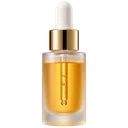 Serum rozświetlające169,99 zł
 Krem nawilżający129,99 zł
 Krem pod oczy109,99 zł
Demonstracja: z tej strony nie można nic kupić.
Prawdziwy sklep Shopify. Otwiera się w nowej karcie. Hasło: 123456
Więcej w każdym zamówieniu, oszczędność widoczna od razu.
Dla Twojego sklepu
- Kilka produktów sprzedanych w jednej decyzji, w cenie, przy której większy koszyk się opłaca.
- Rabat na Twoich warunkach: procent, kwota odjęta albo stała cena zestawu, ustawiana w walucie każdego rynku.
- Zestaw to prawdziwy produkt, pod wybraną przez Ciebie nazwą, od koszyka po potwierdzenie zamówienia.
- Cena produktu się zmienia? Hokku pyta Cię, zanim zmieni cenę zestawu.
Dla Twoich klientów
- Oszczędność widać, zanim podejmą decyzję: przekreślona cena łączna, cena zestawu, zaoszczędzona kwota.
- Rozmiar lub kolor każdego produktu wybierają sami.
- Nic nie jest zaznaczone za nich: zestaw to propozycja, nigdy ustawienie domyślne.
- Jeden przycisk dodaje cały zestaw do koszyka.
Jak to działa
Sprzedaj kilka produktów w jednej ofercie, w obniżonej cenie.
Co widzi klient
na stronie produktu, jako tytuł, nazwa Twojego zestawu, a pod nią dwie opcje: sam produkt w zwykłej cenie albo cały zestaw. Zestaw pokazuje swoje pozycje obok siebie, oddzielone znakiem „+”, z przekreśloną ceną łączną, ceną obniżoną oraz uzyskaną oszczędnością. Plakietka z rabatem podaje tę samą oszczędność, w procentach albo w kwocie; przy stałej cenie z wyborem wariantów milknie, bo oszczędność zmienia się wraz z wybraną kombinacją. Gdy tylko Twój klient wybierze zestaw, przycisk kończy zakup, niosąc jego kwotę: „Dodaj zestaw do koszyka”. Dopóki zaznaczony jest sam produkt, kupuje przycisk Twojego motywu. Gdy pozycja liczy kilka sztuk, jej miniatura ma plakietkę („×2”), a wiersz pokazuje wyliczenie („2 × 25,00 €”).
Zaznaczony na wejściu jest sam produkt
, nigdy zestaw. To Twój klient decyduje, żeby tam przejść; my go tam nie stawiamy. Wymagają tego zasady App Store: aplikacja nie może zaznaczać z góry niczego, co podnosi sumę. To także czyni zestaw wiarygodnym, bo jest proponowany, a nie podsuwany.
Kiedy go używać
aby zachęcić do zakupu spójnego zestawu (np. produkt + akcesoria) w korzystnej cenie.
To, co Twój klient wybrał w Twoim motywie, liczy się w obu opcjach.
Sam produkt trafia do koszyka w wariancie i ilości wybranych na stronie. Ilość w motywie liczy też zestawy: przy 2 Twój klient dodaje dwa pełne zestawy. Od 2 każda opcja pokazuje swoją łączną kwotę, a wiersz pod jej nazwą podaje cenę jednego egzemplarza i ilość: „… za sztukę” przy samym produkcie, „… za zestaw” przy zestawie, a za nim × 2. Przycisk podaje tę samą sumę. Przy 1 nic się nie zmienia. Menu produktu z tej strony zaczyna w zestawie od wariantu wybranego w motywie; Twój klient może go zmienić.
Jeden przycisk zakupu na stronie.
Dopóki zaznaczony jest sam produkt, kupuje przycisk „Dodaj do koszyka” Twojego motywu, razem z płatnością ekspresową, a przycisk bloku znika. Gdy tylko Twój klient wybierze zestaw, przycisk Twojego motywu i jego przyciski płatności ekspresowej znikają: kupiłyby tylko sam produkt. Przycisk bloku zostaje wtedy jedyny. Jeśli któregoś produktu z zestawu brakuje w magazynie, przycisk Twojego motywu zostaje na miejscu.
Konfigurujesz
co najmniej 2 produkty oraz rabat (procent, kwota odjęta, stała cena zestawu lub „Bez rabatu”). Gdy wpisujesz rabat, ekran pokazuje Ci cenę produktów, cenę zestawu i to, ile oszczędza Twój klient. Stała cena musi pozostać niższa niż wartość produktów kupowanych osobno, zarówno w Twojej walucie, jak i w każdej kwocie dla rynku: w przeciwnym razie publikacja zostaje odrzucona, a ekran pokazuje Ci, ile są warte produkty.
Zestaw bez rabatu
wybierz „Bez rabatu”, aby sprzedawać całość za łączną kwotę jej produktów. Twój klient widzi zestaw w tej kwocie, bez ceny przekreślonej i bez plakietki rabatu, i właśnie tę kwotę płaci przy kasie. Do rabatu możesz wrócić, kiedy chcesz: wybierz go, a potem opublikuj zestaw ponownie.
Stała cena w każdej walucie
przy stałej cenie zestawu, jeśli Twój sklep sprzedaje w kilku walutach, sekcja „Kwoty według rynku” pozwala Ci wpisać cenę zestawu w każdej z nich. Hokku zapisuje ją we własnych cenach rynku, tak jak określają je Twoje ustawienia Shopify. Rynek bez własnych cen nie ma więc pola: informuje o tym jeden wiersz, a Twoi klienci płacą tam cenę zestawu przeliczoną automatycznie. Kwota wpisana dla rynku, który nie ma już własnych cen, pozostaje widoczna i oznaczona jako „Nie zastosowano”: Twoi klienci płacą tam przeliczoną cenę, a Ty możesz wyczyścić pole. Jeśli rynek sprzedaje w innej walucie niż jego własne ceny, na przykład ceny w CAD na rynku przełączonym na EUR, informacja pod polem tej waluty to mówi i podaje nazwę rynku: Shopify przelicza tam wpisaną kwotę i dolicza swoje opłaty za przewalutowanie. Hokku nie zmienia niczego w tych cenach. Aby Twoi klienci płacili wpisaną kwotę, przełącz cennik tego rynku na jego walutę w Twoich ustawieniach Shopify; ta zmiana usuwa ceny ustalone w tym cenniku, więc opublikuj potem ponownie swój zestaw z kwotą w nowej walucie.
Cena produktu zestawu w Twoim sklepie
Hokku nadaje mu cenę obniżoną, a jako cenę przekreśloną wpisuje łączną kwotę jego produktów w ich zwykłych cenach. Twój motyw pokazuje więc rabat wszędzie tam, gdzie wyświetla ceny przekreślone, łącznie ze stroną produktu zestawu, kolekcjami i wyszukiwarką. Zestaw z wariantami otrzymuje obie ceny dla każdej kombinacji osobno. Jeśli usuniesz rabat i opublikujesz ponownie, zestaw wraca do łącznej kwoty swoich produktów, a cena przekreślona znika.
Ile sztuk każdego produktu
„2 koszulki + 1 czapka” ustawiasz produkt po produkcie, do 50 sztuk. Cena, którą widzi Twój klient, uwzględnia te sztuki, i tyle właśnie pobiera kasa.
Gdy cena się zmienia, Hokku pyta Cię, zanim zmieni cenę zestawu.
Jeśli produkt zmieni cenę albo jeśli sam zmienisz cenę zestawu w Shopify, strona produktu zestawu nie zostaje nadpisana. Karta oferty w Moje oferty ma plakietkę „Cena do sprawdzenia” i pokazuje Ci obie ceny. „Zaktualizuj” stosuje cenę przewidzianą w Twojej ofercie. „Zachowaj …” zostawia stronę produktu bez zmian, a karta milknie aż do następnej zmiany. Jeśli zmiana ceny wyszła od Ciebie, przyciski zmieniają się na „Zachowaj …” i „Przywróć …”. Dopóki nie wybierzesz, Twój klient widzi cenę ze strony produktu i to właśnie tę cenę pobiera kasa. Przy stałej cenie zestawu produkt, który zmienia cenę, nie zmienia ceny zestawu: „Do sprawdzenia” ostrzega Cię, ze względu na Twoją marżę. Jeden wyjątek, bez pytania Cię: jeśli obniżka ceny produktu sprawi, że suma produktów spadnie poniżej ceny zestawu, Hokku ustawia cenę zestawu na tę sumę, niezależnie od tego, czy Twój rabat to stała cena, procent czy odliczona kwota, aby Twoi klienci nigdy nie płacili więcej niż za produkty kupowane osobno. To samo dotyczy, waluta po walucie, cen, które wpisałeś w sekcji „Kwoty według rynku”: cena wyższa niż koszt produktów na danym rynku zostaje ustawiona na tę sumę. Karta ma wtedy plakietkę „Cena zaktualizowana” i zachęca Cię do wybrania nowej ceny; jeśli Hokku skorygował kwoty według rynku, ramka pokazuje każdą walutę ze starą i nową ceną. „Rozumiem” ją zamyka. Zaplanowany rabat natomiast ustawia swoją cenę na początku i na końcu, zgodnie z Twoimi ustawieniami. Zestaw, w którym klient wybiera warianty, podlega tej samej zasadzie, wariant po wariancie: ramka pokazuje każdy wariant z jego obecną i przewidzianą ceną. „Zaktualizuj wszystko” lub „Zachowaj obecne ceny” decyduje dla wszystkich. Jeśli zmieniono cenę wariantu, przyciski to „Zachowaj” i „Przywróć”.
Gdzie pokazać ofertę
domyślnie Twój zestaw pojawia się na stronie każdego ze swoich produktów. Na końcu kroku „Oferta”, pod „Gdzie pokazać ofertę?”, opcja „Na stronach, które wybiorę” pozwala ograniczyć go do niektórych z nich: zaznaczasz te, które go pokazują. Wybierasz tylko spośród produktów zestawu, nigdy inną stronę. Odznaczenie wszystkich lub zaznaczenie wszystkich przywraca ustawienie domyślne, a usunięcie produktu z zestawu usuwa go też z Twojego wyboru. Jeśli inny zestaw ma już pierwszeństwo na którejś z tych stron, Hokku powie Ci o tym pod tym wyborem (zobacz przewodnik „Zarządzanie ofertami”).
Nazwa zestawu jest wymagana
i jest to jedyny typ oferty, w którym tak jest: opublikowanie zestawu tworzy prawdziwy produkt w Twoim sklepie, a tę nazwę Twoi klienci czytają w koszyku, przy płatności i w potwierdzeniu zamówienia.
Zdjęcia
wybierasz zdjęcie każdego produktu (spośród jego własnych albo przesyłając swoje) oraz zdjęcie główne zestawu: to, które reprezentuje go w koszyku i na jego stronie produktu.
Wybór wariantów
produkt z kilkoma wariantami (rozmiar, kolor) trafia do zestawu z wyborem pozostawionym klientowi. Odznacz go, aby narzucić jego pierwszy wariant; aby narzucić inny, zostaw wybór zaznaczony i zachowaj tylko ten wariant: zestaw sprzedaje go w jego cenie, o nic nie pytając klienta. Narzucony wariant jest podany w wierszu jego produktu („Krem łagodzący · 50 ml”): Twój klient wie, jaki rozmiar zawiera zestaw, nawet jeśli w Twoim motywie wybrał inny. Już zapisane ustawienie nigdy nie zostaje zmienione. Shopify ogranicza ten wybór do 3 produktów z wariantami, 100 kombinacji i 30 produktów: produkt dodany ponad ten limit pojawia się odznaczony, a jeśli zaznaczysz ponad limit, ekran powie Ci to w trakcie zaznaczania, a nie po publikacji. Wyświetlana cena podąża za tym wyborem: jeśli rozmiar M kosztuje więcej niż S, suma zestawu zmienia się na ekranie w chwili, gdy Twój klient go wybierze, i to właśnie tę kwotę pobiera kasa. Jeśli Twój sklep pokazuje ceny w walucie Twoich klientów, ta suma pozostaje na ekranie przy pierwszej kombinacji; dokładna kwota pojawia się w koszyku. A jeśli któryś z produktów zestawu się skończy, przycisk dodawania zostaje wyłączony, a dany produkt oznaczony: Twoi klienci od razu widzą dlaczego, zamiast klikać na darmo.
Stan magazynowy każdego wariantu na Twoim ekranie
pod każdym wariantem produktu ekran tworzenia oferty pokazuje jego bieżący stan magazynowy, „W magazynie: 6” lub „Wyprzedany”, odczytywany na nowo przy każdym otwarciu oferty. To informacja dla Ciebie: nie jest zapisywana w ofercie. Wariant, którego stanu magazynowego Shopify nie śledzi, nie pokazuje niczego, zamiast mylącej liczby.
Ten tekst pochodzi z przewodnika dla sprzedawców w aplikacji, a nie z wersji napisanej na potrzeby strony. Zmienia się razem z aplikacją.
Pozostałe mechaniki
- Zestaw do skomponowania (Mix & Match)Twoi klienci sami wybierają produkty do zestawu z Twojej selekcji, w niższej cenie.
- Sprzedaż dodatkowaZaproponuj pełniejszą wersję zamiast wybranego produktu.
- Sprzedaż krzyżowaPolecaj odpowiednie produkty we właściwym momencie.
- Rabat ilościowyCena malejąca: nagradzaj zakupy w dużych ilościach.
- 1+1 gratis (BOGO)Klasyka: domyślnie kup 1, odbierz 1 tego samego produktu za darmo; ilości do ustawienia.
- Kup X, odbierz YTy ustalasz ilości: kup 2, odbierz 1 za darmo lub taniej.
- Darmowy prezentPodaruj prezent od określonej kwoty koszyka, przy zakupie konkretnego produktu lub od określonej liczby sztuk.
- Darmowa dostawaZachęć klientów do dodania produktu, aby uzyskać darmową dostawę.
Od planu Pro wzwyż
- FunnelTrzy momenty przed kasą, a dalszy ciąg zależy od odpowiedzi.
- Testy A/BPrzetestuj dwie wersje oferty i zostaw tę, która zarabia więcej.