

Bundels voor Shopify.
Productpakketten met vaste prijs, met een optionele modus “klanten kiezen varianten” voor samen te stellen kits.
Terug naar de home
Stel je pakket samen
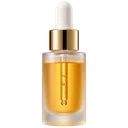 Glow-gezichtsserum€ 39,90
 Hydraterende crème€ 29,90
 Oogcrème€ 25,90
Demonstratie: vanaf deze pagina kun je niets kopen.
Een echte Shopify-winkel. Opent in een nieuw tabblad. Wachtwoord: 123456
Meer per bestelling, de besparing in beeld.
Voor je winkel
- Meerdere producten verkocht in één beslissing, tegen een prijs die de grotere winkelwagen de moeite waard maakt.
- De korting op jouw voorwaarden: een percentage, een bedrag eraf of een vaste bundelprijs, in te stellen per valuta van elke markt.
- De bundel is een echt product, onder de naam die jij kiest, van de winkelwagen tot de orderbevestiging.
- Verandert een productprijs? Dan vraagt Hokku het je eerst, voordat de bundelprijs wordt aangepast.
Voor je klanten
- De besparing staat er voordat ze beslissen: doorgestreepte totaalprijs, bundelprijs, bespaard bedrag.
- Ze kiezen zelf de maat of kleur van elk artikel.
- Er wordt niets voor hen aangevinkt: de bundel is een aanbod, nooit een standaardkeuze.
- Eén knop voegt de hele set toe aan de winkelwagen.
Hoe het werkt
Verkoop meerdere producten in één enkele aanbieding, tegen een verlaagde prijs.
Wat de klant ziet
op de productpagina als titel de naam die je je bundel hebt gegeven, en daaronder twee keuzes: het product alleen tegen de gebruikelijke prijs, of de volledige bundel. Hij toont zijn artikelen naast elkaar, gescheiden door “+”, met de doorgestreepte totaalprijs, de verlaagde prijs en de gerealiseerde besparing. De kortingsbadge kondigt diezelfde besparing aan, als percentage of als bedrag; bij een vaste prijs met een keuze uit varianten zwijgt hij, omdat de besparing verandert met de gekozen combinatie. Zodra je klant de bundel neemt, rondt een knop af met het bedrag erbij: “Bundel toevoegen aan winkelwagen”. Zolang het product alleen is aangevinkt, koopt de knop van je thema. Telt een artikel meerdere stuks, dan draagt de miniatuur een label (“×2”) en toont de regel de berekening (“2 × € 25,00”).
Wanneer gebruiken
om een samenhangend geheel (bijv. product + accessoires) te promoten tegen een voordelig tarief.
Je configureert
minstens 2 producten, en de korting (percentage, afgetrokken bedrag, vaste prijs van de bundel, of “Geen korting”). Terwijl je de korting invult, toont het scherm je de prijs van de artikelen, de prijs van de bundel en wat je klant bespaart. Een vaste prijs moet lager blijven dan wat de artikelen los kosten, in je valuta én in elk bedrag per markt: anders wordt de publicatie geweigerd, en het scherm vertelt je wat de artikelen kosten.
Wat je klant in je thema heeft gekozen, telt mee, bij beide keuzes.
Het product alleen gaat de winkelwagen in met de variant en het aantal die op de pagina zijn gekozen. Het aantal van het thema telt ook bundels: bij 2 voegt je klant twee volledige bundels toe. Vanaf 2 toont elke keuze haar totaalbedrag, en een regel onder de naam geeft de prijs van één exemplaar en het aantal: “… per stuk” bij het product alleen, “… per bundel” bij de bundel, gevolgd door × 2. De knop noemt datzelfde totaal. Bij 1 verandert er niets. Het menu van het artikel van de pagina begint in de bundel op de variant die in het thema is gekozen; je klant kan die wijzigen.
Eén koopknop op de pagina.
Zolang het product alleen is aangevinkt, koopt de knop “Toevoegen aan winkelwagen” van je thema, versneld betalen inbegrepen, en verdwijnt de knop van het blok. Zodra je klant de bundel neemt, verdwijnen de knop van je thema en de versnelde betaalknoppen ervan: die zouden alleen het product kopen, zonder de bundel. De knop van het blok is dan de enige. Is een artikel van de bundel uitverkocht, dan blijft de knop van je thema staan.
Wat aangevinkt binnenkomt, is het product alleen
, nooit de bundel. Je klant kiest er zelf voor; wij zetten hem daar niet neer. De regels van de App Store eisen het: een app mag niets vooraf aanvinken wat het totaal verhoogt. Het is ook wat de bundel geloofwaardig maakt, want het wordt voorgesteld in plaats van erin geschoven.
Een bundel zonder korting
kies “Geen korting” om de set te verkopen voor het totaal van de artikelen. Je klant ziet de bundel voor dat totaal, zonder doorgestreepte prijs en zonder kortingsbadge, en dat totaal wordt bij de kassa in rekening gebracht. Je kunt wanneer je wilt terug naar een korting: kies die en publiceer opnieuw.
Een vaste prijs in elke valuta
met een vaste prijs van de bundel kun je, als je winkel in meerdere valuta verkoopt, in het onderdeel “Bedragen per markt” de prijs van de bundel in elke valuta invullen. Hokku schrijft die in de eigen prijzen van de markt, zoals je Shopify-instellingen ze vastleggen. Een markt zonder eigen prijzen heeft dus geen veld: een regel meldt het, en je klanten daar betalen de automatisch omgerekende prijs van de bundel. Een bedrag dat is ingevuld voor een markt die geen eigen prijzen meer heeft, blijft zichtbaar, gemarkeerd als “Niet toegepast”: je klanten daar betalen de omgerekende prijs, en je kunt het veld leegmaken. Verkoopt een markt in een andere valuta dan die van zijn eigen prijzen, bijvoorbeeld prijzen in CAD op een markt die naar EUR is overgezet, dan zegt een melding onder het veld van die valuta dat en noemt de markt: Shopify rekent het ingevulde bedrag daar om en telt er zijn omrekenkosten bij op. Hokku verandert niets aan die prijzen. Wil je dat je klanten het ingevulde bedrag betalen, zet dan de prijslijst van die markt in je Shopify-instellingen om naar zijn valuta; die wijziging wist de vaste prijzen op die lijst, publiceer je bundel daarna dus opnieuw met een bedrag in de nieuwe valuta.
De prijs van het bundelproduct in je winkel
Hokku geeft het de verlaagde prijs en zet het totaal van zijn artikelen tegen hun gebruikelijke prijs erbij als doorgestreepte prijs. Je thema toont de korting dus overal waar het doorgestreepte prijzen weergeeft, de productpagina van de bundel, collecties en zoekresultaten inbegrepen. Een bundel met varianten krijgt beide prijzen per combinatie. Haal je de korting weg en publiceer je opnieuw, dan gaat de bundel terug naar het totaal van zijn artikelen en verdwijnt de doorgestreepte prijs.
Hoeveel eenheden per artikel
“2 T-shirts + 1 pet” stel je artikel per artikel in, tot 50 eenheden. De prijs die je klant ziet telt die eenheden mee, en dat is ook wat de kassa in rekening brengt.
Verandert een prijs, dan vraagt Hokku het je voordat hij de bundelprijs aanraakt.
Verandert een artikel van prijs, of wijzig je zelf de prijs van de bundel in Shopify, dan wordt de productpagina van de bundel niet herschreven. De kaart van de aanbieding, in Mijn aanbiedingen, draagt het label “Prijs nakijken” en toont je beide prijzen. “Bijwerken” past de prijs toe die je aanbieding voorziet. “… behouden” laat de productpagina zoals ze is, en de kaart zwijgt tot de volgende wijziging. Heb je de prijs zelf gewijzigd, dan worden de knoppen “… behouden” en “… terugzetten”. Zolang je niet hebt gekozen, ziet je klant de prijs van de productpagina, en dat is ook de prijs die de kassa int. Met een vaste prijs verandert een artikel dat van prijs verandert die van de bundel niet: “Controle nodig” waarschuwt je, voor je marge. Eén uitzondering, zonder het je te vragen: zakt door de prijsdaling van een artikel de som van de artikelen onder de prijs van de bundel, dan zet Hokku de prijs van de bundel op die som, of je korting nu een vaste prijs, een percentage of een afgetrokken bedrag is, zodat je klanten nooit meer betalen dan voor de artikelen los. Hetzelfde geldt, valuta per valuta, voor de prijzen die je in “Bedragen per markt” hebt ingevuld: een prijs die hoger is dan wat de artikelen in die markt kosten, gaat terug naar die som. De kaart draagt dan het label “Prijs bijgewerkt” en nodigt je uit een nieuwe prijs te kiezen; zijn er bedragen per markt teruggezet, dan toont het kader elke valuta met de oude en de nieuwe prijs. “Begrepen” sluit hem. Een geplande korting zet haar prijs bij haar begin en bij haar einde, zoals je het wilde. Een bundel waarvan de klant de varianten kiest, volgt dezelfde regel, variant per variant: het kader toont elke variant met de huidige en de geplande prijs. “Alles bijwerken” of “Huidige prijzen behouden” beslist voor allemaal. Heb je de prijs van een variant zelf gewijzigd, dan worden de knoppen “Behouden” en “Terugzetten”.
Waar de aanbieding verschijnt
standaard verschijnt je bundel op de pagina van elk van zijn producten. Aan het einde van de stap “De aanbieding”, onder “Waar moet de aanbieding verschijnen?”, kun je hem met “Op de pagina's die ik kies” beperken tot een deel ervan: je vinkt de producten aan die hem tonen. Je kiest alleen uit de producten van de bundel, nooit een andere pagina. Alles uitvinken of alles aanvinken zet de standaardinstelling terug, en een product dat je uit de bundel haalt, verdwijnt ook uit je keuze. Heeft een andere bundel al voorrang op een van deze pagina's, dan zegt Hokku dat onder deze keuze (zie de handleiding “Mijn aanbiedingen beheren”).
De naam van je bundel is verplicht
, en dat geldt voor geen enkel ander offertetype: hem publiceren maakt een echt product in je winkel, en die naam lezen je klanten in hun winkelwagen, bij het afrekenen en op hun orderbevestiging.
De afbeeldingen
je kiest de afbeelding van elk artikel (uit zijn eigen beelden of door die van jou te uploaden) en een omslagafbeelding voor de bundel, degene die hem vertegenwoordigt in de winkelwagen en op zijn productpagina.
De variantkeuze
een artikel met meerdere varianten (maat, kleur) komt in de bundel met de keuze aan de klant. Vink het uit om zijn eerste variant op te leggen; om een andere op te leggen, laat je de keuze aangevinkt en houd je alleen die variant over: de bundel verkoopt hem, tegen zijn prijs, zonder de klant iets te vragen. Een opgelegde variant wordt genoemd op de regel van zijn artikel (“Kalmerende crème · 50 ml”): je klant weet welke inhoud de bundel bevat, ook als hij in je thema een andere heeft gekozen. Een al opgeslagen instelling wordt nooit gewijzigd. Shopify beperkt die keuze tot 3 artikelen met varianten, 100 combinaties en 30 producten: een artikel dat je daarboven toevoegt, komt uitgevinkt binnen, en vink je erboven aan, dan zegt het scherm het terwijl je aanvinkt, niet nadat je hebt gepubliceerd. De getoonde prijs volgt die keuze: kost de M meer dan de S, dan verandert het totaal van de bundel op het scherm zodra je klant hem kiest, en dat is ook het bedrag dat de kassa in rekening brengt. Toont je winkel de prijzen in de valuta van je klanten, dan blijft dat totaal op het scherm op de eerste combinatie staan; het exacte bedrag verschijnt in de winkelwagen. En raakt een van de artikelen uit de bundel uitverkocht, dan wordt de toevoegknop uitgeschakeld en wordt dat artikel gemarkeerd: je klanten zien meteen waarom, in plaats van in het niets te klikken.
De voorraad van elke variant, op je scherm
onder elke variant van een artikel toont het aanmaakscherm de voorraad van dat moment, “Op voorraad: 6” of “Uitverkocht”, opnieuw ingelezen telkens als je de aanbieding opent. Het is een indicatie voor jou: die wordt niet in de aanbieding opgeslagen. Een variant waarvan Shopify de voorraad niet bijhoudt, toont niets, in plaats van een misleidend cijfer.
Deze tekst komt uit de handleiding voor verkopers in de app, niet uit een versie die voor deze site is geschreven. Hij volgt de app als de app verandert.
De andere mechanieken
- Bundel naar keuze (Mix & Match)Je klanten kiezen zelf de producten voor hun bundel uit jouw selectie, met korting.
- UpsellStel een completere versie voor in plaats van het gekozen product.
- Cross-sellBeveel relevante producten aan op het juiste moment.
- VolumekortingStaffelprijs: beloon aankopen in grote hoeveelheden.
- 1+1 gratis (BOGO)De klassieker: standaard 1 gekocht, 1 van hetzelfde artikel gratis, aantallen aanpasbaar.
- Koop X, krijg YJij bepaalt de aantallen: koop 2, krijg 1 gratis of met korting.
- Gratis cadeauGeef een cadeau vanaf een bepaald winkelwagenbedrag, bij een triggerproduct of vanaf een aantal artikelen.
- Gratis verzendingMoedig klanten aan om een product toe te voegen om gratis verzending te krijgen.
Vanaf het Pro-abonnement
- FunnelDrie momenten vóór de checkout, en het vervolg hangt af van het antwoord.
- A/B-testsTest twee versies van een aanbieding en houd de versie die het meest oplevert.