

Bundles de produtos para Shopify.
Kits de produtos a preço fixo, com um modo opcional “a clientela escolhe variantes” para kits combináveis.
Voltar ao início
Monte seu kit
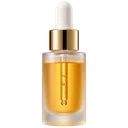 Sérum iluminadorR$ 199,90
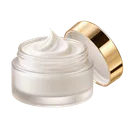 Creme hidratanteR$ 149,90
 Creme para os olhosR$ 129,90
Demonstração: não é possível comprar nada nesta página.
Uma loja Shopify real. Abre em uma nova aba. Senha: 123456
Mais por pedido, economia à vista.
Para sua loja
- Vários produtos vendidos em uma única decisão, a um preço que faz o carrinho maior valer a pena.
- A oferta nas suas condições: porcentagem, valor de desconto ou preço fixo do bundle, definido na moeda de cada mercado.
- O bundle é um produto de verdade, com o nome que você escolher, do carrinho à confirmação do pedido.
- O preço de um produto mudou? O Hokku pergunta a você antes de mexer no preço do bundle.
Para sua clientela
- A economia aparece antes da decisão: total riscado, preço do bundle, valor economizado.
- Quem compra escolhe o tamanho ou a cor de cada item.
- Nada vem marcado: o bundle é uma oferta, nunca uma escolha padrão.
- Um só botão adiciona o conjunto inteiro ao carrinho.
Como funciona
Venda vários produtos em uma única oferta, com preço reduzido.
O que o cliente vê
na página do produto, como título, o nome que você deu ao seu kit, e abaixo duas opções: o produto sozinho pelo preço habitual, ou o kit completo. O kit mostra seus itens lado a lado, separados por “+”, com o preço total riscado, o preço reduzido e a economia obtida. O selo de desconto anuncia essa mesma economia, em porcentagem ou em valor; com preço fixo e escolha de variantes, ele não aparece, pois a economia muda conforme a combinação escolhida. Assim que o seu cliente escolhe o kit, um botão conclui levando o valor dele: “Adicionar o kit ao carrinho”. Enquanto o produto sozinho está marcado, é o botão do seu tema que faz a compra. Quando um item conta várias unidades, sua miniatura traz uma etiqueta (“×2”) e a linha mostra o cálculo (“2 × € 25,00”).
O que chega marcado é o produto sozinho
, nunca o kit. É o seu cliente que decide ir até ele; não o colocamos lá. As regras da App Store exigem isso: um app não pode pré-selecionar nada que aumente o total. É também o que torna o kit crível, porque ele é proposto em vez de ser enfiado.
Quando usar
para impulsionar um conjunto coerente (ex.: produto + acessórios) a um preço vantajoso.
O que o seu cliente escolheu no seu tema conta, nas duas opções.
O produto sozinho vai na variante e na quantidade escolhidas na página. A quantidade do tema também conta kits: em 2, seu cliente adiciona dois kits completos. A partir de 2, cada opção mostra o valor total, e uma linha abaixo do nome dá o preço de um exemplar e a quantidade: “… por unidade” para o produto sozinho, “… por kit” para o kit, seguido de × 2. O botão anuncia esse mesmo total. Em 1, nada muda. O menu do item da página, dentro do kit, começa na variante escolhida no tema; seu cliente pode trocá-la.
Um só botão de compra na página.
Enquanto o produto sozinho está marcado, é o botão “Adicionar ao carrinho” do seu tema que compra, checkout acelerado incluído, e o botão do bloco some. Assim que o seu cliente escolhe o kit, o botão do seu tema e os botões de checkout acelerado desaparecem: eles comprariam só o produto sozinho. O botão do bloco passa então a ser o único. Se um item do kit estiver esgotado, o botão do seu tema continua no lugar.
Você configura
pelo menos 2 produtos e o desconto (porcentagem, valor deduzido, preço fixo do kit ou “Sem desconto”). No momento em que você digita o desconto, a tela mostra o preço dos itens, o preço do kit e quanto seu cliente economiza. Um preço fixo precisa ficar abaixo do que os itens valem separadamente, na sua moeda e em cada valor por mercado: caso contrário, a publicação é recusada, e a tela mostra quanto os itens valem.
Um kit sem desconto
escolha “Sem desconto” para vender o conjunto pelo total dos itens. Seu cliente vê o kit por esse total, sem preço riscado nem selo de desconto, e é esse total que é cobrado no checkout. Você pode voltar a um desconto quando quiser: escolha o desconto e publique de novo.
Um preço fixo em cada moeda
com o preço fixo do kit, se a sua loja vende em várias moedas, a seção “Valores por mercado” permite que você informe o preço do kit em cada uma. O Hokku grava esse valor nos preços próprios do mercado, conforme as suas configurações da Shopify os definem. Um mercado sem preços próprios não tem campo: uma linha avisa, e seus clientes lá pagam o preço do kit convertido automaticamente. Um valor informado para um mercado que não tem mais preços próprios continua visível, marcado como “Não aplicado”: seus clientes lá pagam o preço convertido, e você pode limpar o campo. Se um mercado vende em uma moeda diferente da dos seus preços próprios, por exemplo preços em CAD em um mercado que passou para EUR, uma nota abaixo do campo dessa moeda avisa e nomeia o mercado: a Shopify converte ali o valor que você inseriu e adiciona as taxas de conversão dela. O Hokku não muda nada nesses preços. Para que seus clientes paguem o valor que você inseriu, mude a lista de preços desse mercado para a moeda dele nas suas configurações da Shopify; essa mudança apaga os preços fixados nessa lista, então publique seu kit de novo depois com um valor na nova moeda.
O preço do produto kit na sua loja
o Hokku dá a ele o preço reduzido e registra como preço riscado o total dos itens pelo preço habitual. Assim, o seu tema mostra o desconto em todos os lugares onde exibe preços riscados, incluindo a página do kit, as coleções e a busca. Um kit com variantes recebe os dois preços, combinação por combinação. Se você remover o desconto e publicar de novo, o kit volta ao total dos itens e o preço riscado desaparece.
Quantas unidades de cada item
“2 camisetas + 1 boné” é definido item por item, até 50 unidades. O preço que seu cliente vê conta essas unidades, e é também o que o checkout cobra.
Quando um preço muda, o Hokku pergunta a você antes de mexer no preço do kit.
Se um item muda de preço, ou se você mesmo muda o preço do kit na Shopify, a página do kit não é reescrita. O cartão da oferta, em Minhas ofertas, traz o selo “Preço a revisar” e mostra os dois preços. “Atualizar” aplica o preço que sua oferta prevê. “Manter …” deixa a página como está, e o cartão fica em silêncio até a próxima mudança. Se foi você quem mudou o preço, os botões passam a ser “Manter …” e “Restaurar …”. Enquanto você não escolher, seu cliente vê o preço da página, e é esse preço que o checkout cobra. Com um preço fixo, um item que muda de preço não muda o preço do kit: o selo “Verificação necessária” alerta você, para a sua margem. Uma única exceção, sem perguntar a você: se a queda de preço de um item faz a soma dos itens ficar abaixo do preço do kit, o Hokku ajusta o preço do kit para essa soma, seja o seu desconto um preço fixo, uma porcentagem ou um valor deduzido, para que seus clientes nunca paguem mais do que pelos itens separadamente. O mesmo vale, moeda por moeda, para os preços que você digitou em “Valores por mercado”: um preço que passa do que custam os itens nesse mercado volta para essa soma. O cartão traz então o selo “Preço atualizado” e convida você a escolher um novo preço; se valores por mercado foram ajustados, o quadro lista cada moeda com o preço antigo e o novo. “Entendi” o fecha. Já um desconto programado aplica o preço dele no início e no fim, como você definiu. Um kit em que o cliente escolhe as variantes segue a mesma regra, variante por variante: o quadro lista cada variante com o preço atual e o preço previsto. “Atualizar tudo” ou “Manter os preços atuais” decide para todas. Se você mudou o preço de uma variante, os botões passam a ser “Manter” e “Restaurar”.
Onde mostrar a oferta
por padrão, seu kit aparece na página de cada um dos seus produtos. No fim da etapa “A oferta”, em “Onde mostrar a oferta?”, “Nas páginas que eu escolher” permite limitá-lo a alguns deles: você marca os que o mostram. A escolha é feita apenas entre os produtos do kit, nunca em outra página. Desmarcar tudo ou marcar tudo volta à configuração padrão, e remover um produto do kit também o remove da sua escolha. Se outro kit já tem prioridade em uma dessas páginas, o Hokku avisa você logo abaixo dessa escolha (veja o guia “Gerenciar minhas ofertas”).
O nome do seu kit é obrigatório
, e é o único tipo de oferta nesse caso: publicar um kit cria um produto de verdade na sua loja, e esse nome é o que seus clientes leem no carrinho, no checkout e na confirmação do pedido.
As imagens
você escolhe a imagem de cada item (entre os visuais dele ou enviando a sua) e uma imagem de capa para o kit, aquela que o representa no carrinho e na página de produto.
A escolha de variantes
um item com várias variantes (tamanho, cor) entra no kit com a escolha deixada para o cliente. Desmarque-o para impor a primeira variante dele; para impor outra, deixe a escolha marcada e mantenha só ela: o kit a vende, pelo preço dela, sem perguntar nada ao cliente. Uma variante imposta aparece nomeada na linha do item (“Creme calmante · 50 ml”): seu cliente sabe qual tamanho o kit contém, mesmo que tenha escolhido outro no seu tema. Uma configuração já salva nunca é alterada. A Shopify limita essa escolha a 3 itens com variantes, 100 combinações e 30 produtos: um item adicionado além disso chega desmarcado, e se você marcar além disso, a tela avisa enquanto você marca, não depois de publicar. O preço exibido acompanha essa escolha: se o M custa mais que o S, o total do kit muda na tela no momento em que seu cliente o escolhe, e é esse valor que o checkout cobra. Se sua loja mostra os preços na moeda dos seus clientes, esse total continua na primeira combinação na tela; o valor exato aparece no carrinho. E se um dos itens do kit ficar sem estoque, o botão de adicionar é desativado e o item em questão é sinalizado: seus clientes veem na hora o motivo, em vez de clicar à toa.
O estoque de cada variante, na sua tela
abaixo de cada variante de um item, a tela de criação mostra o estoque dela no momento, “Em estoque: 6” ou “Esgotado”, lido de novo a cada vez que você abre a oferta. É uma indicação para você: ele não é salvo na oferta. Uma variante cujo estoque a Shopify não acompanha não mostra nada, em vez de um número enganoso.
Este texto vem do guia do lojista dentro do app, não de uma versão escrita para o site. Ele acompanha o app quando o app muda.
As outras mecânicas
- Monte seu kit (Mix & Match)Seus clientes escolhem os produtos do kit na sua seleção, com desconto.
- UpsellSugira uma versão mais completa no lugar do produto escolhido.
- Cross-sellRecomende produtos relevantes no momento certo.
- Desconto por quantidadePreço escalonado: recompense compras em grande quantidade.
- Leve 2, pague 1 (BOGO)O clássico: compre 1 e leve 1 do mesmo item grátis por padrão, com quantidades ajustáveis.
- Compre X, leve YVocê define as quantidades: compre 2 e leve 1 grátis ou com desconto.
- Brinde grátisOfereça um brinde a partir de certo valor do carrinho, de certo número de itens, ou quando um produto específico é comprado.
- Frete grátisIncentive seus clientes a adicionar um produto para obter frete grátis.
A partir do plano Pro
- FunilTrês momentos antes do checkout, e o seguinte depende da resposta.
- Testes A/BTeste duas versões de uma oferta e fique com a que rende mais.