

Pacchetti di prodotti per Shopify.
Pacchetti di prodotti a prezzo fisso, con una modalità opzionale “la clientela sceglie le varianti” per kit componibili.
Torna alla home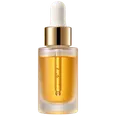
Componi il tuo pacchetto
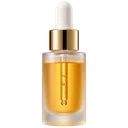 Siero illuminante39,90 €
 Crema idratante29,90 €
 Contorno occhi25,90 €
Dimostrazione: da questa pagina non si può acquistare nulla.
Un vero negozio Shopify. Si apre in una nuova scheda. Password: 123456
Più per ordine, risparmio in bella vista.
Per il tuo negozio
- Più prodotti venduti con un’unica decisione, a un prezzo che rende conveniente il carrello più ricco.
- Lo sconto lo decidi tu: una percentuale, un importo dedotto o un prezzo fisso del bundle, da impostare per ogni valuta di mercato.
- Il bundle è un vero prodotto, con il nome che scegli, dal carrello alla conferma d’ordine.
- Cambia il prezzo di un prodotto? Hokku ti chiede conferma prima di toccare il prezzo del bundle.
Per i tuoi clienti
- Il risparmio si vede prima di decidere: totale barrato, prezzo del bundle, importo risparmiato.
- Scelgono da soli la taglia o il colore di ogni articolo.
- Niente è spuntato al posto loro: il bundle viene proposto, mai preselezionato.
- Un solo pulsante aggiunge al carrello l’intero bundle.
Come funziona
Vendi più prodotti in un'unica offerta, a prezzo ridotto.
Cosa vede il cliente
sulla pagina prodotto, come titolo, il nome che hai dato al tuo pacchetto, poi due scelte: il prodotto da solo al suo prezzo abituale, oppure il pacchetto completo. Il pacchetto mostra i suoi articoli affiancati, separati da “+”, con il prezzo totale barrato, il prezzo ridotto e il risparmio realizzato. Il badge di sconto annuncia questo stesso risparmio, in percentuale o in importo; con il prezzo fisso e una scelta di varianti tace, perché il risparmio cambia con la combinazione scelta. Non appena il tuo cliente prende il pacchetto, un pulsante conclude portandone l'importo: “Aggiungi il pacchetto al carrello”. Finché è selezionato il prodotto da solo, è il pulsante del tuo tema ad acquistare. Quando un articolo conta più unità, la sua miniatura porta una pastiglia (“×2”) e la riga mostra il calcolo (“2 × 25,00 €”).
Quando utilizzarlo
per spingere un insieme coerente (es. prodotto + accessori) a una tariffa vantaggiosa.
Tu configuri
almeno 2 prodotti, e lo sconto (percentuale, importo dedotto, prezzo fisso del pacchetto, o “Nessuno sconto”). Mentre inserisci lo sconto, la schermata ti mostra il prezzo degli articoli, il prezzo del pacchetto e quanto risparmia il tuo cliente. Un prezzo fisso deve restare più basso di quanto valgono gli articoli separatamente, nella tua valuta come in ogni importo per mercato: altrimenti la pubblicazione viene rifiutata, e la schermata ti dice quanto valgono gli articoli.
Ciò che il tuo cliente ha scelto nel tuo tema conta, in entrambe le scelte.
Il prodotto da solo parte con la variante e la quantità scelte sulla pagina. La quantità del tema conta anche i pacchetti: a 2, il tuo cliente aggiunge due pacchetti completi. Da 2 in su, ogni scelta mostra il suo importo totale, e una riga sotto il suo nome indica il prezzo di un esemplare e la quantità: “… a pezzo” per il prodotto da solo, “… a pacchetto” per il pacchetto, seguito da × 2. Il pulsante annuncia lo stesso totale. A 1, non cambia nulla. Il menu dell'articolo della pagina, nel pacchetto, parte dalla variante scelta nel tema; il tuo cliente può cambiarla.
Un solo pulsante di acquisto sulla pagina.
Finché è selezionato il prodotto da solo, è il pulsante “Aggiungi al carrello” del tuo tema ad acquistare, pagamento rapido compreso, e il pulsante del blocco si nasconde. Appena il tuo cliente prende il pacchetto, il pulsante del tuo tema e i suoi pulsanti di pagamento rapido scompaiono: acquisterebbero solo il prodotto da solo. Il pulsante del blocco resta allora l'unico. Se un articolo del pacchetto è esaurito, il pulsante del tuo tema resta al suo posto.
Quello che arriva selezionato è il prodotto da solo
, mai il pacchetto. È il tuo cliente a sceglierlo; non ce lo mettiamo noi. Le regole dell'App Store lo impongono: un'app non può preselezionare ciò che aumenta il totale. È anche quello che rende credibile il pacchetto, perché viene proposto invece di essere infilato.
Un pacchetto senza sconto
scegli “Nessuno sconto” per vendere l'insieme al totale dei suoi articoli. Il tuo cliente vede il pacchetto a quel totale, senza prezzo barrato né badge di sconto, ed è quel totale che viene addebitato alla cassa. Puoi tornare a uno sconto quando vuoi: sceglilo, poi ripubblica.
Un prezzo fisso in ogni valuta
con il prezzo fisso del pacchetto, se il tuo negozio vende in più valute, la sezione “Importi per mercato” ti permette di inserire il prezzo del pacchetto in ciascuna. Hokku lo scrive nei prezzi propri del mercato, come li definiscono le tue impostazioni Shopify. Un mercato senza prezzi propri non ha quindi un campo: una riga lo segnala, e i tuoi clienti lì pagano il prezzo del pacchetto convertito automaticamente. Un importo inserito per un mercato che non ha più prezzi propri resta visibile, contrassegnato come “Non applicato”: i tuoi clienti lì pagano il prezzo convertito, e puoi svuotare il campo. Se un mercato vende in una valuta diversa da quella dei suoi prezzi propri, per esempio prezzi in CAD su un mercato passato in EUR, una nota sotto il campo di quella valuta lo indica e nomina il mercato: Shopify converte lì l'importo che hai inserito e aggiunge le sue commissioni di conversione. Hokku non cambia nulla in quei prezzi. Perché i tuoi clienti paghino l'importo che hai inserito, passa il listino prezzi di quel mercato alla sua valuta nelle tue impostazioni Shopify; questa modifica cancella i prezzi fissati su quel listino, quindi ripubblica poi il tuo pacchetto con un importo nella nuova valuta.
Il prezzo del prodotto pacchetto nel tuo negozio
Hokku gli assegna il prezzo ridotto e scrive come prezzo barrato il totale dei suoi articoli al loro prezzo abituale. Il tuo tema mostra quindi lo sconto ovunque visualizzi i prezzi barrati, scheda del pacchetto, collezioni e ricerca comprese. Un pacchetto con varianti riceve i due prezzi combinazione per combinazione. Se togli lo sconto e ripubblichi, il pacchetto torna al totale dei suoi articoli e il prezzo barrato scompare.
Quante unità di ogni articolo
“2 magliette + 1 cappellino” si imposta articolo per articolo, fino a 50 unità. Il prezzo che vede il tuo cliente conta queste unità, ed è anche ciò che la cassa addebita.
Quando un prezzo cambia, Hokku ti chiede prima di toccare il prezzo del pacchetto.
Se un articolo cambia prezzo, o se sei tu a cambiare il prezzo del pacchetto in Shopify, la scheda del pacchetto non viene riscritta. La scheda dell'offerta, in Le mie offerte, porta il badge “Prezzo da rivedere” e ti mostra i due prezzi. “Aggiorna” applica il prezzo previsto dalla tua offerta. “Mantieni …” lascia la scheda com'è, e la scheda dell'offerta tace fino al prossimo cambiamento. Se sei stato tu a cambiare il prezzo, i pulsanti diventano “Mantieni …” e “Ripristina …”. Finché non hai scelto, il tuo cliente vede il prezzo della scheda, ed è questo il prezzo che la cassa incassa. Con un prezzo fisso, un articolo che cambia prezzo non cambia quello del pacchetto: “Da verificare” ti avvisa, per il tuo margine. Un'unica eccezione, senza chiedertelo: se il calo di prezzo di un articolo porta la somma degli articoli sotto il prezzo del pacchetto, Hokku riporta il prezzo del pacchetto a questa somma, che il tuo sconto sia un prezzo fisso, una percentuale o un importo detratto, perché i tuoi clienti non paghino mai più degli articoli presi separatamente. Lo stesso vale, valuta per valuta, per i prezzi che hai inserito in “Importi per mercato”: un prezzo che supera quanto costano gli articoli in quel mercato torna a questa somma. La scheda dell'offerta porta allora il badge “Prezzo aggiornato” e ti invita a scegliere un nuovo prezzo; se sono stati riportati degli importi per mercato, il riquadro elenca ogni valuta con il vecchio e il nuovo prezzo. “Ho capito” la chiude. Uno sconto programmato, invece, applica il suo prezzo al suo inizio e alla sua fine, come hai voluto tu. Un pacchetto di cui il cliente sceglie le varianti segue la stessa regola, variante per variante: il riquadro elenca ogni variante con il suo prezzo attuale e il prezzo previsto. “Aggiorna tutto” o “Mantieni i prezzi attuali” decide per tutte. Se hai cambiato il prezzo di una variante, i pulsanti diventano “Mantieni” e “Ripristina”.
Dove mostrare l'offerta
per impostazione predefinita, il tuo pacchetto appare sulla scheda di ciascuno dei suoi prodotti. Alla fine del passaggio “L'offerta”, sotto “Dove mostrare l'offerta?”, “Sulle schede che scelgo” ti permette di limitarlo ad alcuni di essi: selezioni quelli che lo propongono. Scegli solo tra i prodotti del pacchetto, mai un'altra scheda. Deselezionare tutto o selezionare tutto riporta all'impostazione predefinita, e togliere un prodotto dal pacchetto lo toglie anche dalla tua scelta. Se un altro pacchetto ha già la priorità su una di queste schede, Hokku te lo dice sotto questa scelta (vedi la guida “Gestire le mie offerte”).
Il nome del tuo pacchetto è obbligatorio
, ed è l'unico tipo di offerta in questo caso: pubblicare un pacchetto crea un vero prodotto nel tuo negozio, e quel nome è quello che i tuoi clienti leggono nel carrello, alla cassa e nella conferma d'ordine.
Le immagini
scegli l'immagine di ogni articolo (tra le sue o caricando la tua) e un'immagine di copertina per il pacchetto, quella che lo rappresenta nel carrello e sulla sua scheda prodotto.
La scelta delle varianti
un articolo con più varianti (taglia, colore) entra nel pacchetto lasciando la scelta al cliente. Deselezionalo per imporre la sua prima variante; per imporne un'altra, lascia la scelta selezionata e tieni solo quella: il pacchetto la vende, al suo prezzo, senza chiedere nulla al cliente. Una variante imposta è indicata sulla riga del suo articolo (“Crema lenitiva · 50 ml”): il tuo cliente sa quale formato contiene il pacchetto, anche se ne ha scelto un altro nel tuo tema. Un'impostazione già salvata non viene mai cambiata. Shopify limita questa scelta a 3 articoli con varianti, 100 combinazioni e 30 prodotti: un articolo aggiunto oltre il limite arriva deselezionato, e se spunti oltre il limite, la schermata te lo dice mentre spunti, non dopo la pubblicazione. Il prezzo mostrato segue questa scelta: se la M costa più della S, il totale del pacchetto cambia a schermo nel momento in cui il tuo cliente la sceglie, ed è proprio quell'importo che la cassa addebita. Se il tuo negozio mostra i prezzi nella valuta dei tuoi clienti, quel totale resta sulla prima combinazione a schermo; l'importo esatto compare nel carrello. E se uno degli articoli del pacchetto finisce in esaurimento, il pulsante di aggiunta si disattiva e l'articolo interessato viene segnalato: i tuoi clienti capiscono subito perché, invece di cliccare a vuoto.
Lo stock di ogni variante, sulla tua schermata
sotto ogni variante di un articolo, la schermata di creazione mostra il suo stock del momento, “Disponibile: 6” o “Esaurito”, riletto a ogni apertura dell'offerta. È un'indicazione per te: non viene salvato nell'offerta. Una variante di cui Shopify non traccia lo stock non mostra nulla, piuttosto che un numero fuorviante.
Questo testo viene dalla guida per commercianti dell’app, non da una versione scritta per il sito. Segue l’app quando l’app cambia.
Le altre meccaniche
- Pacchetto da comporre (Mix & Match)I tuoi clienti scelgono i prodotti del loro pacchetto dalla tua selezione, a prezzo scontato.
- Vendita aggiuntivaProponi una versione più completa al posto del prodotto scelto.
- Vendita incrociataConsiglia prodotti pertinenti al momento giusto.
- Sconto sulla quantitàPrezzo scalare: premia gli acquisti in grande quantità.
- Prendi 2, paghi 1 (BOGO)Il classico: di default 1 acquistato e 1 dello stesso articolo in omaggio, quantità regolabili.
- Compra X, ricevi YImposta tu le quantità: compra 2 e ricevi 1 gratis o scontato.
- OmaggioRegala un prodotto a partire da un certo importo del carrello, con un prodotto trigger o da un certo numero di articoli.
- Spedizione gratuitaInvita i clienti ad aggiungere un prodotto per ottenere la spedizione gratuita.
Dal piano Pro in su
- FunnelTre momenti prima del check-out, e il seguito dipende dalla risposta.
- Test A/BTesta due versioni di un’offerta e tieni quella che rende di più.