


Per aumentare il valore medio dell’ordine (VMO) su Shopify, dai ai clienti un motivo chiaro per aggiungere un articolo in più, e mostralo dove decidono: sulla scheda prodotto e in tutto il negozio. Ci riescono sei offerte: un pacchetto di prodotti, una barra della spedizione gratuita, un omaggio, uno sconto sulla quantità, una vendita aggiuntiva e una vendita incrociata.
Uno sconto che il cliente non vede non alza il VMO. Su Shopify Basic la maggior parte di questi sconti esiste, ma resta invisibile fino al carrello, e l’omaggio non si aggiunge mai da solo. Hokku mostra ogni offerta sulla pagina, nel tema che usi già.
Questa guida passa in rassegna le sei offerte: dove si ferma Shopify Basic, cosa fa Hokku al suo posto e come configurare l’offerta senza perdere margine.
Come controllare il valore medio dell’ordine su Shopify
Il valore medio dell’ordine è l’importo medio che un cliente spende per ordine.
VMO = (vendite lorde − sconti) ÷ numero di ordini
Un negozio con 10.000 € di vendite su 200 ordini ha un VMO di 50 €.
Per leggerlo nel pannello di controllo:
- Vai su Analisi > Report.
- Filtra per Categoria: Vendite.
- Apri Valore medio dell’ordine nel tempo.
Il dato nella home di Shopify include imposte e spedizione, quindi non coincide con il report. Usa il report come riferimento e annota il valore prima di cambiare qualcosa.
Perché conta: a parità di traffico e di tasso di conversione, il fatturato segue il VMO. Con 10.000 visitatori e una conversione del 2 %, un VMO di 50 € porta 10.000 €. A 65 €, gli stessi visitatori portano 13.000 €. Questo guadagno conta solo se le offerte che lo producono preservano il tuo margine.
1. Pacchetti di prodotti
Un pacchetto vende più prodotti insieme a un prezzo inferiore alla somma dei singoli prezzi. Funziona meglio quando gli articoli si usano insieme: un detergente, un siero e una crema, oppure una fotocamera, una tracolla e una scheda di memoria.
Dove si ferma Shopify Basic: l’app gratuita Shopify Bundles crea pacchetti fissi, ma il pacchetto vive su una scheda prodotto tutta sua. Sulla pagina del singolo articolo, niente dice al cliente che il pacchetto esiste. E il Centro assistenza Shopify lo scrive chiaramente: “L’app Shopify Bundles non supporta i pacchetti mix-and-match.”
Cosa fa Hokku:
- Hokku crea per te un pacchetto nativo Shopify e lo mostra sulle schede dei prodotti che lo compongono (tutti, o solo quelli che scegli tu): il prodotto singolo o il pacchetto, uno accanto all’altro. Il prodotto singolo resta selezionato per impostazione predefinita.
- Se lo consenti, il cliente sceglie la variante di ogni prodotto all’interno del pacchetto.
- Lo sconto può essere una percentuale, un importo o un prezzo fisso, con prezzi impostati per mercato.
- A partire dal piano Starter, i clienti possono anche comporre il proprio pacchetto partendo dalla tua selezione, su una pagina che aggiungi al menu del negozio, sulla scheda prodotto del pacchetto stesso o su entrambe. Con i prezzi a scaglioni, il pacchetto indica, man mano che il cliente sceglie, quanti articoli mancano per sbloccare lo sconto successivo.
Come configurarlo bene:
- Parti dal tuo prodotto più venduto e aggiungi l’articolo che i clienti abbinano più spesso.
- Mostra il risparmio in euro, non solo in percentuale: 79,05 € invece di 93,00 €.
- Tieni un solo pacchetto per scheda prodotto. Tre pacchetti sulla stessa pagina rimettono la scelta in mano al cliente.
2. Barra della spedizione gratuita
Una soglia di spedizione gratuita dà ai clienti un motivo per aggiungere un articolo in più invece di pagare la consegna.
Dove si ferma Shopify Basic: puoi offrire la spedizione gratuita sopra un certo importo d’ordine, in Impostazioni > Spedizione e consegna. Ma i clienti lo scoprono solo al check-out, o da una riga di testo che scrivi tu. I temi gratuiti di Shopify, Dawn e Horizon, non includono una barra di avanzamento.
Cosa fa Hokku: una volta attivata l’incorporazione di Hokku nel tuo tema, una barra mostra quanto manca alla spedizione gratuita su ogni pagina, scheda prodotto e carrello compresi, e si aggiorna quando il carrello cambia. Al check-out non compare nulla. La barra segue la tua regola di spedizione Shopify. Hokku non modifica mai le tue tariffe di spedizione.
Come configurarla bene:
- Imposta la soglia sopra il tuo VMO attuale. Se il tuo VMO è di 50 € e la soglia è a 45 €, la maggior parte degli ordini ne ha già diritto e non cambia nulla.
- Verifica quanto ti costa spedire un ordine. La spedizione gratuita su un ordine che supera di poco la soglia esce dal tuo margine.
- Indica quanto manca con parole semplici: “Ti mancano 12 € per la spedizione gratuita.”
3. Omaggio
Un omaggio funziona come una soglia di spedizione gratuita, con un prodotto al posto delle spese di consegna: “Spendi 60 € e ricevi in omaggio la crema in formato viaggio.”
Dove si ferma Shopify Basic: puoi creare lo sconto con un Compra X, ricevi Y, ma il Centro assistenza Shopify è esplicito: “L’articolo ‘ricevi’, gratuito o scontato, non viene mai aggiunto automaticamente al carrello.” Il cliente deve trovare l’omaggio e aggiungerlo da solo. Chi non lo nota non lo riceve mai.
Cosa fa Hokku:
- L’omaggio entra nel carrello quando il cliente ne ha diritto, ed esce se non ne ha più diritto.
- Se il cliente toglie l’omaggio, Hokku non lo rimette nel carrello a forza.
- L’omaggio può sbloccarsi in base all’importo del carrello, a prodotti specifici o al numero di articoli.
- Quando l’omaggio si sblocca sull’importo del carrello, una barra mostra quanto manca, su ogni pagina, una volta attivata l’incorporazione di Hokku nel tuo tema. Al check-out non compare nulla.
- A partire dal piano Starter, puoi impostare fino a 3 livelli, mostrati in un’unica fila di traguardi, e uno di questi può essere la spedizione gratuita al posto di un omaggio.
Come configurarlo bene:
- Scegli un omaggio che ti costa poco e che è utile con i tuoi prodotti più venduti.
- Imposta l’importo appena sopra il tuo VMO attuale, come per la spedizione gratuita.
- Fai sapere ai clienti che l’omaggio esiste prima che arrivino al carrello.
4. Sconto sulla quantità
Gli scaglioni di quantità abbassano il prezzo unitario quando la quantità sale: 2 pezzi con il 10 % di sconto, 3 con il 15 %. Sono adatti ai prodotti che si consumano o che si comprano per più persone: calzini, caffè, candele, integratori.
Dove si ferma Shopify Basic: per i clienti al dettaglio, ogni sconto prevede una sola quantità minima, quindi ogni scaglione è uno sconto separato. Nessuno compare sulla scheda prodotto: chi non aggiunge mai una seconda unità non scopre mai che lo sconto esiste. I prezzi basati sui volumi esistono in modo nativo in Shopify B2B, solo per i cataloghi all’ingrosso.
Cosa fa Hokku:
- Fino a 5 scaglioni in un’unica offerta, mostrati sulla scheda prodotto.
- Ogni scaglione può mostrare il prezzo barrato, il prezzo unitario e un’etichetta di sconto.
- Nella visualizzazione a riquadri, un clic su uno scaglione imposta la quantità nel campo del tuo tema, e il tuo pulsante di aggiunta al carrello fa il resto. Quando uno scaglione combina più varianti o include un omaggio, è il pulsante di Hokku ad aggiungere tutto.
- Prima di pubblicare, il pannello “Verifica il mio margine” mostra, scaglione per scaglione, il prezzo unitario e quanto ti resta. Usa il “Costo per articolo” di Shopify, oppure il costo che inserisci tu.
Scegli il tuo pacchetto
 Dischetti lavabiliIn omaggio
Dimostrazione: da questa pagina non si può acquistare nulla.
Esempio: uno sconto sulla quantità Hokku, con il risparmio indicato per ogni scaglione.
Come configurarlo bene:
- Calcola il margine di ogni scaglione prima di pubblicarlo. Con il 20 % di sconto, un prodotto con un margine del 40 % conserva metà del suo profitto per unità.
- Bastano due o tre scaglioni.
- Mostra il risparmio di ogni scaglione accanto alla quantità.
5. Vendita aggiuntiva: la versione superiore
Una vendita aggiuntiva (upsell) propone una versione migliore del prodotto che il cliente sta guardando: il formato più grande, il tessuto più pregiato, il modello con più memoria.
Dove si ferma Shopify Basic: non esiste un’offerta di versione superiore. L’app gratuita Search & Discovery può mostrare prodotti correlati, cioè articoli simili, senza sconto e senza sostituzione. Il cliente deve confrontare le due pagine da solo.
Cosa fa Hokku: sulla scheda prodotto, Hokku propone la versione migliore, con uno sconto facoltativo. Un clic sostituisce il prodotto. Senza quel clic non cambia nulla.
Quale preferisci?
Risparmia 10 %
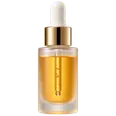
- Formato 100 ml, oltre il triplo
- Pensato per un trattamento completo
- Flacone in vetro, contagocce dorato
Dimostrazione: da questa pagina non si può acquistare nulla.
Esempio: una vendita aggiuntiva Hokku che propone il formato più grande.
Come configurarla bene:
- Proponi una sola versione superiore per prodotto, non tre.
- Di’ in una riga cosa c’è di meglio: “Il doppio della capacità, 15 € in più.”
- Tieni la differenza di prezzo piccola rispetto al prezzo del prodotto.
6. Vendita incrociata: i complementi
Una vendita incrociata (cross-sell) completa l’acquisto: le solette con le scarpe da corsa, la custodia con il telefono, la ricarica con il flacone.
Dove si ferma Shopify Basic: Search & Discovery può mostrare prodotti complementari sulla scheda prodotto, se il tuo tema supporta il blocco. È un elenco di prodotti, senza sconto e senza un modo per aggiungerli insieme.
Cosa fa Hokku:
- Fino a 4 complementi sulla scheda prodotto, sotto una domanda semplice, proposta per impostazione predefinita: “Vuoi aggiungere qualcosa?”
- Le caselle non sono selezionate per impostazione predefinita. Il cliente spunta ciò che vuole e con un clic li aggiunge al carrello insieme al prodotto della scheda.
- Ogni complemento può avere il proprio sconto.
Vuoi aggiungere qualcosa?
Totale: 0,00 €
Dimostrazione: da questa pagina non si può acquistare nulla.
Esempio: una vendita incrociata Hokku con complementi facoltativi.
Come configurarla bene:
- Scegli tu gli articoli. Chi compra scarpe vuole dei calzini, non un altro paio di scarpe.
- Tieni l’elenco corto: due o tre articoli.
- Non presentare la tua scelta come “spesso comprati insieme” se non viene dai tuoi ordini reali.
Proteggi il margine prima di far crescere il VMO
Ogni offerta qui sopra ti costa qualcosa: uno sconto, un omaggio, una spedizione. Un VMO più alto con un profitto per ordine più basso non è un progresso.
Prima di pubblicare un’offerta, annota tre numeri:
- Il tuo VMO attuale, dal report visto sopra.
- Il tuo margine per ordine con quel VMO.
- Il tuo margine per ordine se l’offerta viene usata al massimo.
Se il terzo numero è più basso del secondo, modifica l’offerta prima di pubblicarla.
Testa, poi tieni ciò che funziona
Su Shopify Basic non esiste un test A/B nativo per gli sconti: gli Esperimenti di Shopify partono dal piano Grow. A partire dal piano Pro di Hokku puoi fare test A/B su pacchetti di prodotti, sconti sulla quantità, vendite aggiuntive, vendite incrociate e offerte Compra X, ricevi Y, e confrontare il margine per visitatore, oppure il fatturato per visitatore se non hai inserito i costi dei prodotti. Hokku ti consiglia una versione; sei tu a scegliere quale tenere.
Un’offerta per ogni decisione
Più offerte mostra una pagina, più la scelta diventa difficile. Molti negozi installano anche un’app per ogni offerta, e ogni app aggiunge il proprio codice alla vetrina. Hokku riunisce queste offerte in un’unica app.
Una base solida per la maggior parte dei negozi:
- un pacchetto di prodotti sul tuo prodotto più venduto;
- una barra della spedizione gratuita;
- una vendita aggiuntiva o qualche complemento.
Misura il VMO dopo quattro settimane, poi aggiungi l’offerta successiva. Il manifesto di Hokku spiega come costruiamo l’app, la pagina dei prezzi elenca cosa include ogni piano e le FAQ rispondono alle domande che i commercianti si fanno prima di installare.