

Shopifyで平均注文額(AOV)を上げるには、もう1点追加する明確な理由を顧客に示し、それを購入を決める場所、つまり商品ページとストア全体に表示することです。そのためのオファーは6つあります。バンドル、送料無料ライン、購入特典、まとめ買い割引、アップセル、クロスセルです。
顧客の目に入らない割引は、平均注文額を上げません。Shopify Basicでも、こうした割引の多くは作れますが、カートに入るまで見えません。購入特典が自動でカートに入ることもありません。Hokkuは、いまお使いのテーマのまま、各オファーをページ上に表示します。
このガイドでは、オファーごとに、Shopify Basicが止まる地点、Hokkuがその先で行うこと、利益を損なわずに設定する方法を説明します。
Shopifyで平均注文額を確認する方法
平均注文額は、1件の注文で顧客が支払う平均の金額です。
平均注文額 =(総売上高 − 割引)÷ 注文数
200件の注文で売上が100万円のストアなら、平均注文額は5,000円です。
管理画面での確認手順は次のとおりです。
- 「ストア分析」>「レポート」に移動します。
- 「カテゴリー」で「販売」を選びます。
- 「平均注文金額の推移」を開きます。
Shopifyのホーム画面に表示される数値には税金と送料が含まれるため、レポートの数値とは一致しません。基準にはレポートを使い、何かを変える前にその数値を記録しておいてください。
なぜ重要なのでしょうか。トラフィックとコンバージョン率が同じなら、売上は平均注文額に連動します。訪問者10,000人、コンバージョン率2%で平均注文額が5,000円なら、売上は100万円です。平均注文額が6,500円になれば、同じ訪問者数で130万円になります。ただし、この伸びに意味があるのは、それを生んだオファーが利益を守っている場合だけです。
1. 商品バンドル
バンドルは、複数の商品を、価格の合計より安くまとめて販売するものです。一緒に使う商品で最も効果を発揮します。たとえば、洗顔料、美容液、クリームの組み合わせや、カメラ、ストラップ、メモリーカードの組み合わせです。
Shopify Basicが止まる地点:無料のShopify Bundlesアプリで固定のバンドルは作れますが、バンドルは専用の商品ページに置かれます。単品の商品ページには、バンドルがあることを顧客に伝えるものが何もありません。また、Shopifyのヘルプセンター自身が「Shopify Bundles アプリは、組み合わせバンドルに対応していません」と書いています。
Hokkuが行うこと:
- Hokkuは、Shopify標準のバンドルを代わりに作成し、バンドルに含まれる商品の商品ページ(すべての商品、またはお客さまが選んだ商品)に表示します。単品とバンドルが並び、初期状態では単品が選ばれています。
- お客さまが許可すれば、顧客はバンドル内の各商品のバリエーションを選べます。
- 割引は、割合、金額、固定価格のいずれかで設定でき、価格はマーケットごとに設定できます。
- Starterプランからは、顧客がお客さまの選んだ商品の中から自分でセットを組める、自由に選べるセット(Mix & Match)も使えます。表示先は、お客さまがメニューに追加するページ、セット商品自体の商品ページ、またはその両方です。段階別の価格を設定すると、商品を選ぶにつれて、あと何点で次の割引になるかがセットに表示されます。
うまく設定するには:
- 売れ筋商品から始め、顧客がそれと一緒に最もよく必要とする商品を加えます。
- 割引は割合だけでなく金額でも示します。たとえば「8,000円のところ6,800円」です。
- バンドルは1つの商品ページに1つにします。1ページに3つのバンドルがあると、選ぶ負担が顧客に戻ってしまいます。
2. 送料無料ライン
送料無料ラインは、送料を払う代わりにもう1点追加する理由を顧客に与えます。
Shopify Basicが止まる地点:一定の注文金額以上を送料無料にする設定は、「設定」>「配送と配達」でできます。しかし顧客がそれを知るのはチェックアウトの段階か、お客さまが自分で書いた一文からです。Shopifyの無料テーマであるDawnとHorizonには、プログレスバーがありません。
Hokkuが行うこと:テーマでHokkuのアプリ埋め込みを有効にすると、送料無料まであといくらかをバーで、商品ページとカートを含むすべてのページに表示し、カートの中身が変わるたびに更新します。チェックアウトには何も表示されません。バーはお客さま自身のShopifyの配送ルールに従います。Hokkuが送料を変更することはありません。
うまく設定するには:
- 送料無料の金額は、現在の平均注文額より上に設定します。平均注文額が5,000円で送料無料ラインが4,500円なら、ほとんどの注文はすでに条件を満たしており、何も変わりません。
- 1件の注文の配送にかかる費用を確認します。送料無料ラインをわずかに超えただけの注文で送料を無料にすると、その分は利益から出ていきます。
- 残りの金額は、わかりやすい言葉で伝えます。たとえば「あと1,200円で送料無料」です。
3. 購入特典
購入特典は送料無料ラインと同じ仕組みで、送料の代わりに商品を提供します。たとえば「6,000円以上のお買い上げで、トラベルサイズのクリームをプレゼント」です。
Shopify Basicが止まる地点:割引は「Xの購入でYをプレゼント」で作れますが、Shopifyのヘルプセンターは「無料または割引の対象となるアイテムがカートに自動で追加されることはありません」と明記しています。顧客は自分で特典を見つけて追加しなければなりません。見落とした顧客は、特典を受け取れません。
Hokkuが行うこと:
- 顧客が条件を満たすと特典がカートに追加され、条件を満たさなくなれば取り除かれます。
- 顧客が特典を削除した場合、Hokkuが元に戻すことはありません。
- 特典の条件は、カートの金額、特定の商品、商品の点数のいずれかに設定できます。
- 特典の条件がカートの金額の場合は、テーマでHokkuのアプリ埋め込みを有効にすると、あといくらで特典がもらえるかをバーで、すべてのページに表示します。チェックアウトには何も表示されません。
- Starterプランからは、最大3段階を設定し、1列に並べて表示できます。そのうち1つは、特典の代わりに送料無料にすることもできます。
うまく設定するには:
- 原価が低く、売れ筋商品と一緒に役立つ特典を選びます。
- 送料無料と同じく、金額は現在の平均注文額のすぐ上に設定します。
- 顧客がカートに進む前に、特典があることを伝えます。
4. まとめ買い割引
まとめ買い割引は、数量が増えるほど1個あたりの価格を下げるものです。たとえば2個で10%オフ、3個で15%オフです。使って減る商品や、何人分かまとめて買う商品に向いています。靴下、コーヒー、キャンドル、サプリメントなどです。
Shopify Basicが止まる地点:一般の顧客向けには、1件の割引に設定できる最低数量は1つだけなので、段階ごとに別の割引が必要です。どれも商品ページには表示されません。2個目を追加しない顧客は、割引があることを知らないままです。数量に応じた価格設定はShopify B2Bに標準で用意されていますが、卸売カタログ専用です。
Hokkuが行うこと:
- 1つのオファーに最大5段階を設定し、商品ページに表示します。
- 各段階に、元の価格の取り消し線、1個あたりの価格、割引バッジを表示できます。
- カード表示では、段階をクリックすると、テーマ自体の数量欄に数量が入り、あとはいつものカートに追加ボタンが処理します。段階に複数のバリエーションや特典が含まれる場合は、Hokku自身のボタンですべてを追加します。
- 公開する前に、「利益を確認」パネルが段階ごとに1個あたりの価格と手元に残る金額を表示します。使うのはShopifyの「商品原価」、または入力した原価です。
セットをお選びください
 洗って使えるパッドプレゼント
デモンストレーションです。このページから購入することはできません。
例:各段階でお得になる金額を表示したHokkuのまとめ買い割引。
うまく設定するには:
- 公開する前に、各段階の利益を計算します。利益率40%の商品を20%オフにすると、1個あたりの利益は半分になります。
- 段階は2つか3つで十分です。
- 各段階の割引額を、数量の横に表示します。
5. 上位版へのアップセル
アップセルは、顧客が見ている商品の上位版を提案するものです。大きいサイズ、上質な素材、容量の大きいモデルなどです。
Shopify Basicが止まる地点:上位版を提案する機能はありません。無料のSearch & Discoveryアプリで関連商品を表示できますが、これは似た商品の一覧で、割引も入れ替えもありません。顧客は2つのページを自分で見比べる必要があります。
Hokkuが行うこと:商品ページで上位版を提案し、割引を付けることもできます。ワンクリックで商品が入れ替わります。そのクリックがなければ、何も変わりません。
どちらになさいますか?
10%オフ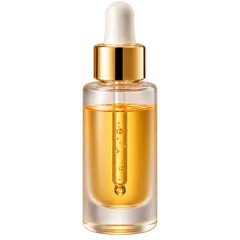
- 通常サイズの3倍以上の100ml
- 集中ケアを最後まで続けられる量
- ガラス瓶とゴールドのスポイト
デモンストレーションです。このページから購入することはできません。
例:大きいサイズを提案するHokkuのアップセル。
うまく設定するには:
- 上位版の提案は、1商品につき3つではなく1つにします。
- 何が良くなるのかを1行で伝えます。たとえば「容量は2倍、価格はプラス1,500円」です。
- 価格差は、商品の価格に比べて小さく抑えます。
6. クロスセル
クロスセルは、購入を補う商品を提案するものです。ランニングシューズにインソール、スマートフォンにケース、ボトルに詰め替え用などです。
Shopify Basicが止まる地点:テーマがそのブロックに対応していれば、Search & Discoveryで商品ページに付加的な商品を表示できます。ただし商品の一覧で、割引も、まとめてカートに追加する方法もありません。
Hokkuが行うこと:
- 商品ページに、初期設定では「ご一緒にいかがですか?」というシンプルな問いかけとともに、最大4点の関連商品を表示します。
- チェックボックスは初期状態でオフです。顧客は欲しいものにチェックを入れ、ワンクリックで、表示中の商品と一緒にカートに追加します。
- 関連商品ごとに、個別の割引を設定できます。
ご一緒にいかがですか?
合計:0円
デモンストレーションです。このページから購入することはできません。
例:任意で追加できる商品を添えたHokkuのクロスセル。
うまく設定するには:
- 商品はご自身で選びます。靴を買う顧客が欲しいのは靴下で、もう1足の靴ではありません。
- 一覧は2〜3点に絞ります。
- 実際の注文データに基づかない限り、選んだ商品に「よく一緒に購入されている商品」という表示を付けないでください。
平均注文額を伸ばす前に利益を守る
ここまでのオファーには、どれも費用がかかります。割引、特典、送料です。平均注文額が上がっても、1注文あたりの利益が下がるなら、それは前進ではありません。
オファーを公開する前に、3つの数値を書き出してください。
- 上で紹介したレポートで確認した、現在の平均注文額。
- その平均注文額での、1注文あたりの利益。
- オファーが上限まで使われた場合の、1注文あたりの利益。
3つ目の数値が2つ目より低ければ、公開する前にオファーを見直してください。
テストして、効果のあるものを残す
Shopify Basicには、割引を標準でA/Bテストする機能はありません。Shopifyの実験機能はGrowプランからです。HokkuのProプラン以上なら、バンドル、まとめ買い割引、アップセル、クロスセル、Xを買うとYがもらえるオファーをA/Bテストし、訪問者あたりの利益を比較できます。商品原価が未設定の場合は、訪問者あたりの売上を比較します。Hokkuはおすすめのバージョンを示しますが、どれを残すかを決めるのはお客さまです。
1つの判断に、1つのオファー
ページに表示するオファーが増えるほど、選ぶのは難しくなります。また、多くのストアはオファーごとにアプリを1つずつインストールし、アプリごとに独自のコードがストアフロントに追加されます。Hokkuは、これらのオファーを1つのアプリにまとめています。
ほとんどのストアにとって、堅実な始め方は次のとおりです。
- 売れ筋商品にバンドルを1つ
- 送料無料ラインを1つ
- アップセルを1つ、またはクロスセルを数点
4週間後に平均注文額を測り、それから次のオファーを追加してください。Hokkuのマニフェストではアプリをどう作っているかを、料金プランのページでは各プランの内容を、FAQではインストール前にマーチャントからよく寄せられる質問を紹介しています。